TPCast : « TPCast : Solutions aux coupures de connexion sans fil pour Oculus Rift »
Le kit TPCast a libéré l’Oculus Rift CV1 de son câble, mais une liaison sans fil mal configurée peut provoquer écran noir, perte de suivi ou déconnexions. Voici une méthode de diagnostic fiable, des réglages utiles et les limites à connaître.
Le TPCast peut encore transformer un Oculus Rift CV1 en casque PCVR sans câble, mais une coupure ne se résout pas en redémarrant tout au hasard. Il faut isoler la cause, alimentation, liaison radio, branchement, logiciel ou performances du PC, puis intervenir dans le bon ordre. Sur ce matériel désormais ancien, une installation stable est possible, mais elle demande un environnement plus maîtrisé qu’un casque sans fil récent.
Comprendre ce qui coupe réellement avec un TPCast
Le mot « coupure » recouvre plusieurs symptômes, qui ne pointent pas vers la même panne. Un écran noir soudain, une image figée, un casque qui disparaît de l’application Oculus ou des saccades persistantes n’exigent pas le même diagnostic.
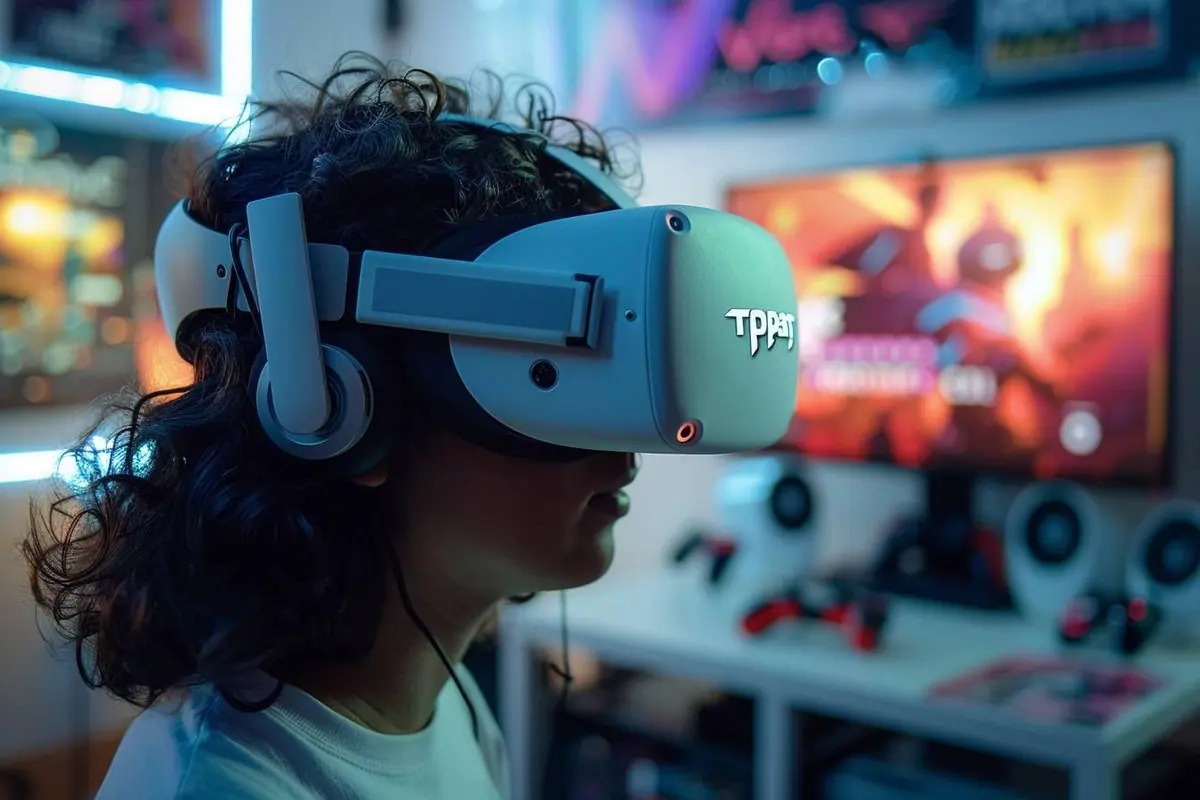
Le TPCast destiné à l’Oculus Rift CV1 ajoute une chaîne de transmission entre le PC et le casque : un émetteur relié à l’ordinateur, un récepteur fixé au casque, une batterie portée sur soi et, selon la configuration, un équipement réseau dédié. Chaque élément peut devenir un point de défaillance.
Le premier réflexe utile consiste donc à remettre temporairement le câble d’origine du Rift entre le PC et le casque. Si le casque fonctionne parfaitement en filaire pendant une session suffisamment longue, la carte graphique, le Rift et les capteurs sont probablement hors de cause. Le problème se situe alors dans l’écosystème TPCast ou dans son environnement immédiat.
Les symptômes les plus fréquents et leur origine probable
| Symptôme observé | Cause la plus probable | Vérification rapide | Première action utile |
|---|---|---|---|
| Écran noir suivi d’une reconnexion | Batterie, câble d’alimentation ou liaison radio instable | Observer la LED du récepteur et tester avec une batterie pleinement chargée | Recharger, contrôler les connecteurs, rapprocher l’émetteur |
| Perte d’image lorsque l’on se retourne ou que l’on se déplace | Obstacle, mauvaise orientation, interférences | Refaire un essai face à l’émetteur dans une pièce dégagée | Repositionner l’émetteur en hauteur et dégager la ligne de vue |
| Casque non détecté dès le démarrage | Branchement HDMI/USB, pilote ou logiciel TPCast | Tester le Rift en filaire, vérifier l’ordre de mise sous tension | Réinstaller proprement le logiciel et reconnecter les modules |
| Image présente mais saccadée | PC insuffisant, réglages graphiques trop élevés ou saturation système | Contrôler l’usage GPU/CPU et tester un jeu léger | Réduire le supersampling et les paramètres graphiques |
| Coupures aléatoires après plusieurs minutes | Surchauffe, batterie fatiguée, mise en veille USB ou canal radio perturbé | Noter si la panne survient toujours au même délai | Désactiver l’économie d’énergie USB et vérifier la ventilation |
Vérifier l’installation physique avant de toucher aux réglages
Les incidents les plus simples sont aussi les plus courants : connecteur mal enfoncé, câble contraint par le boîtier, batterie vieillissante ou émetteur placé au mauvais endroit. Avant toute réinstallation logicielle, inspectez l’installation casque éteint.
Côté PC : ports, câbles et émetteur
Le Rift CV1 emploie une connexion HDMI et une connexion USB 3.0. Assurez-vous que l’émetteur TPCast est bien raccordé aux ports prévus, sans adaptateur de qualité incertaine ni rallonge inutile. Si votre carte graphique possède plusieurs sorties, privilégiez une sortie native directement reliée à la carte plutôt qu’une chaîne DisplayPort-vers-HDMI ou un hub.
Vérifiez aussi que le boîtier émetteur est correctement alimenté et qu’il ne se trouve pas coincé derrière une tour métallique, au sol ou dans un meuble fermé. Les surfaces métalliques, les murs porteurs et même un téléviseur placé entre l’émetteur et l’aire de jeu peuvent dégrader la propagation radio.
Installez l’émetteur dans un espace dégagé, idéalement en hauteur et à proximité de la zone de jeu. Ne le recouvrez pas et ne le posez pas sur une source de chaleur importante. Le PC, la carte graphique et l’émetteur produisent déjà assez de chaleur durant une session VR soutenue.
Côté casque : batterie et récepteur doivent rester solidaires
Le pack batterie ne doit pas seulement être « chargé » : il doit conserver une alimentation stable en charge. Une batterie ancienne peut se comporter normalement au repos puis provoquer une chute de tension pendant un jeu VR. Faites un essai avec une batterie pleine, sur une session courte et dans une pièce fraîche, puis notez l’heure précise d’apparition de la coupure.
Examinez le câble reliant la batterie au récepteur. Une gaine pliée, une prise qui bouge ou une fixation qui tire sur le connecteur peut provoquer une extinction brève, mais suffisante pour faire perdre la session. Le poids du système doit être réparti sur la sangle arrière : un récepteur qui se déplace peut aussi fatiguer les prises du Rift.
Réduire les perturbations radio et stabiliser le réseau local
Le sans-fil utilisé par un ancien kit PCVR ne se comporte pas comme un simple casque Bluetooth. La proximité, l’orientation et l’encombrement radio de la pièce comptent beaucoup. Les logements denses, où plusieurs box Wi-Fi se superposent, sont plus propices aux perturbations que les espaces isolés.
Commencez par éliminer ce qui est sous votre contrôle : éteignez temporairement les points d’accès Wi-Fi inutiles près de l’aire de jeu, éloignez les appareils émettant en continu et évitez de placer l’émetteur à côté de la box, d’un routeur mesh, d’une enceinte connectée ou d’un dock USB 3.0 mal blindé. Certains équipements USB peuvent générer des parasites perceptibles dans les bandes radio proches.
Si votre version de TPCast nécessite un routeur ou une borne dédiée, laissez cet équipement au service de la VR. Ne l’utilisez pas comme Wi-Fi familial pour des téléphones, une télévision ou un téléchargement massif. Gardez son nom de réseau et ses paramètres documentés avant tout changement.
Sur les interfaces qui permettent un choix de canal, un canal fixe peu encombré est souvent préférable à une sélection automatique qui change pendant une session. En France et plus largement en Europe, certains canaux de la bande 5 GHz sont soumis à des mécanismes de détection radar : un appareil peut devoir changer de canal s’il détecte un signal prioritaire. Consultez la documentation du routeur et respectez les réglages autorisés dans votre pays ; ne forcez pas un canal au hasard.
La ligne de vue reste déterminante
Même lorsque la liaison n’exige pas une visibilité parfaite, elle apprécie une trajectoire dégagée. Dans une petite zone de jeu, placez l’émetteur de manière à ce qu’il « voie » le haut du casque la plupart du temps. Évitez de jouer derrière une cloison, un canapé très épais ou une bibliothèque pleine face au boîtier.
Il n’existe pas de distance universelle : l’agencement de la pièce, les matériaux et les autres appareils comptent davantage que la distance théorique annoncée par un fabricant. Une zone de jeu de quelques mètres, libre d’obstacles majeurs, constitue une base raisonnable ; agrandir la zone sans tester augmente le risque de pertes intermittentes.
Mettre à plat les logiciels, pilotes et paramètres d’énergie
TPCast a été conçu à l’époque du Rift CV1 et de versions plus anciennes de l’écosystème Oculus. Les mises à jour de Windows, des pilotes graphiques ou du logiciel Oculus peuvent introduire des incompatibilités. Cela ne signifie pas qu’il faut systématiquement installer des pilotes anciens : il faut avancer avec méthode, en conservant la possibilité de revenir en arrière.
Commencez par redémarrer complètement le PC, puis mettez sous tension les composants dans l’ordre recommandé par la documentation de votre kit. Débranchez et rebranchez uniquement après extinction, afin d’éviter qu’un périphérique USB reste dans un état incomplet. Dans le Gestionnaire de périphériques Windows, repérez les alertes sur les contrôleurs USB et vérifiez qu’aucun périphérique lié au casque n’apparaît en erreur.
Dans les paramètres de gestion de l’alimentation de Windows, désactivez pour un essai la suspension sélective USB et l’option autorisant le système à éteindre certains concentrateurs USB pour économiser l’énergie. Ces réglages peuvent être utiles sur un ordinateur portable, mais sont contre-productifs lorsqu’une chaîne VR a besoin d’une alimentation et d’une détection continues.
Ensuite, ne réinstallez que les éléments nécessaires : logiciel TPCast adapté à votre modèle, composants Oculus/Meta requis par le Rift, puis pilote graphique stable. Notez les versions et créez un point de restauration avant une modification importante. Une réinstallation « propre » a du sens si le casque fonctionne en filaire mais n’est jamais détecté avec TPCast ; elle est inutile si une coupure intervient seulement après vingt minutes de jeu, ce qui oriente plutôt vers la batterie, la chaleur ou le signal.
Ne pas confondre coupure de liaison et chute de performances
Une configuration PCVR peut rester connectée tout en affichant une expérience inconfortable. Si l’image ne devient jamais noire mais semble manquer de fluidité, baissez d’abord la résolution de rendu, le supersampling et les options graphiques les plus coûteuses : ombres, anticrénelage, distance d’affichage ou effets volumétriques.
Fermez également les applications gourmandes en arrière-plan : navigateur avec vidéo, logiciel de capture, synchronisation cloud, antivirus en analyse ou mises à jour. Surveillez la température du GPU et du processeur. Un ordinateur qui réduit ses fréquences à chaud peut imiter une panne sans fil par des ralentissements très brutaux.
Procédure de dépannage : une méthode qui évite les manipulations inutiles
Appliquez les étapes suivantes dans cet ordre. Après chaque étape, testez une session courte avec un jeu ou une application VR peu exigeante. Ne changez qu’un élément à la fois : autrement, vous ne saurez pas ce qui a résolu, ou aggravé, le problème.
- Validez le Rift en filaire. Testez image, audio, suivi et capteurs pendant au moins quinze à vingt minutes.
- Chargez complètement la batterie TPCast. Contrôlez l’état des câbles, des prises et de la fixation du récepteur sur le casque.
- Rapprochez et dégagez l’émetteur. Placez-le en hauteur, hors d’un meuble, avec le moins d’obstacles possible vers l’aire de jeu.
- Simplifiez l’environnement radio. Éteignez provisoirement les appareils Wi-Fi voisins non essentiels ; si un routeur dédié est requis, réservez-le à la VR.
- Vérifiez les ports et l’énergie USB. Évitez les hubs, les adaptateurs non certifiés et les modes d’économie d’énergie agressifs.
- Réinstallez le logiciel seulement si nécessaire. Sauvegardez la configuration, redémarrez entre les étapes et privilégiez une version connue comme compatible avec votre installation.
- Évaluez le coût du maintien en service. Si le problème persiste après ces vérifications, un module défaillant ou une incompatibilité moderne est plausible.
Conservez un petit journal de test : heure, charge de batterie, jeu lancé, position dans la pièce et symptôme précis. Deux ou trois essais documentés sont plus utiles qu’une soirée de redémarrages aléatoires.
Réparer, revenir au câble ou changer de solution PCVR ?
Le TPCast reste intéressant pour redonner de la liberté à un Rift CV1 déjà possédé, à condition de disposer d’un kit complet et fonctionnel. En revanche, il s’agit d’un produit de génération ancienne : disponibilité des pièces, logiciels peu suivis et compatibilité variable avec les systèmes récents rendent les réparations parfois disproportionnées.
| Option | Quand elle est pertinente | Atouts | Limites |
|---|---|---|---|
| Conserver et optimiser TPCast | Les coupures sont clairement liées à la batterie, au placement ou aux réglages | Investissement limité, liberté de mouvement avec le CV1 | Support et pièces rares, temps de diagnostic |
| Revenir au câble du Rift CV1 | Vous cherchez avant tout une fiabilité immédiate | Liaison directe, latence et compatibilité plus prévisibles | Câble dans l’aire de jeu, mobilité réduite |
| Passer à un casque PCVR/standalone récent | Le kit est incomplet, instable ou incompatible avec votre PC actuel | Écosystème plus récent, solutions Wi-Fi intégrées selon les modèles | Coût d’achat, compatibilité et réseau à reconsidérer |
Pour les personnes qui utilisent aujourd’hui un Meta Quest en PCVR, les solutions sans fil modernes comme Air Link, Steam Link ou Virtual Desktop ne remplacent pas directement TPCast : elles reposent sur une architecture différente et requièrent en général un bon réseau Wi-Fi local. Un routeur dédié relié en Ethernet au PC peut alors être pertinent, mais le diagnostic est propre à ce nouvel équipement.
Si votre Rift CV1 est parfaitement stable en filaire mais que TPCast échoue malgré une batterie saine, une installation dégagée et un logiciel réinstallé, ne multipliez pas les achats de pièces d’occasion. Utilisez le casque en filaire quelque temps ou comparez le coût d’une solution PCVR récente : c’est souvent le choix le plus fiable à long terme.
Questions fréquentes
Pourquoi mon TPCast se déconnecte-t-il alors que la batterie semble chargée ?
Une batterie peut afficher une charge suffisante mais chuter en tension lorsqu’elle est sollicitée, surtout si elle est vieillissante. Vérifiez aussi le câble d’alimentation, le connecteur du récepteur et la bonne fixation du pack : une microcoupure d’alimentation suffit à interrompre la liaison vidéo.
Faut-il connecter le routeur TPCast à Internet ?
Non, l’accès à Internet n’est généralement pas nécessaire au fonctionnement de la liaison TPCast elle-même. Le routeur fourni ou dédié sert surtout à l’architecture locale et à l’appairage selon la version du kit ; évitez surtout d’y connecter de nombreux appareils ou de modifier ses réglages sans sauvegarde.
Comment distinguer une coupure TPCast d’un problème de performances du PC ?
Une coupure TPCast se traduit souvent par un écran noir, une perte franche d’image, un son qui disparaît ou une reconnexion du casque. Un PC insuffisamment performant conserve plutôt l’image mais produit des saccades, des baisses de fréquence ou du reprojection ; testez le même jeu avec le Rift relié par son câble d’origine.
TPCast est-il compatible avec Oculus Rift S ou Meta Quest ?
Le TPCast conçu pour l’Oculus Rift vise le Rift CV1, reconnaissable à ses capteurs externes et à son câble HDMI/USB. Il ne constitue pas une solution universelle pour Rift S ou Quest. Les Quest compatibles PCVR utilisent plutôt Air Link, Steam Link ou Virtual Desktop via un réseau Wi-Fi adapté.
Peut-on utiliser un répéteur Wi-Fi pour corriger les coupures ?
Ce n’est généralement pas la bonne réponse. Un répéteur ajoute de la latence et peut compliquer le réseau local ; il ne corrige ni un problème de batterie ni une liaison radio directe obstruée. Préférez un routeur dédié, proche de l’aire de jeu lorsque le montage TPCast le requiert, ou réduisez les sources d’interférences.