Quelle est la différence entre une panne logicielle et matérielle sur un iPhone ?
Écran figé, iPhone qui ne charge plus, appareil photo indisponible : un même symptôme peut cacher un bug iOS ou une pièce défaillante. Repères fiables, tests sans risque et solutions adaptées pour poser le bon diagnostic avant toute réparation.
Une panne logicielle sur iPhone touche iOS, une application, les réglages ou les données : elle se corrige souvent par un redémarrage, une mise à jour ou une restauration. Une panne matérielle concerne au contraire une pièce physique, batterie, écran, caméra, connecteur de charge, carte électronique, et exige généralement une réparation. Le piège est qu’un même symptôme, comme un écran noir ou des redémarrages, peut relever des deux : il faut donc raisonner par indices et par tests.
Ce qui distingue réellement logiciel et matériel
Le logiciel désigne tout ce qui fait fonctionner l’iPhone sans être une pièce tangible : iOS, ses fichiers système, les applications, leurs données, les réglages réseau, les autorisations et le compte Apple. Un bug peut être apparu après une mise à jour, une application mal optimisée, un manque d’espace de stockage ou une configuration corrompue.
Le matériel regroupe les composants assemblés dans l’appareil : écran tactile, batterie, module de charge, boutons, microphones, haut-parleurs, capteurs, caméras, antennes et carte mère. Une chute, une torsion, une infiltration de liquide, l’usure ou un défaut électronique peuvent les endommager.
La différence est importante, car les remèdes n’ont rien à voir. Restaurer iOS ne réparera pas un port Lightning ou USB-C obstrué ou une batterie en fin de vie. À l’inverse, remplacer un écran alors que l’iPhone est seulement figé par une application est une dépense inutile.
Les symptômes : des indices utiles, pas un verdict immédiat
Certains signaux orientent fortement le diagnostic. Le moment d’apparition du problème compte autant que le problème lui-même : un défaut qui suit une chute n’a pas la même probabilité d’être logiciel qu’un bug apparu juste après une mise à jour d’iOS.
| Symptôme observé | Piste logicielle plausible | Piste matérielle plausible |
|---|---|---|
| iPhone bloqué sur le logo Apple | Mise à jour interrompue, fichiers système endommagés, stockage saturé | Mémoire ou carte logique défaillante, plus rarement batterie instable |
| Écran noir | iPhone figé, luminosité ou interface bloquée | Écran, nappe, connecteur ou carte électronique endommagés |
| Tactile imprécis ou inactif | Bug d’iOS ou d’une application, protecteur mal posé | Dalle tactile, écran ou connecteur abîmé après choc |
| Charge lente ou impossible | Bug de gestion de charge, accessoire non certifié, alerte d’humidité | Câble, adaptateur, port encrassé, batterie ou connecteur de charge défaillant |
| Redémarrages aléatoires | Application instable, iOS défectueux, espace de stockage insuffisant | Batterie fatiguée, surchauffe, composant interne défaillant |
| Appareil photo noir ou qui se ferme | Autorisation refusée, bug de l’app Appareil photo ou d’iOS | Module caméra, stabilisateur ou nappe endommagés |
| Réseau, Wi‑Fi ou Bluetooth instables | Réglages réseau corrompus, bug d’iOS, incident opérateur | Antenne ou composant radio touché, notamment après choc ou liquide |
Un écran noir illustre bien l’ambiguïté. Si l’iPhone vibre, sonne ou est détecté par un ordinateur mais n’affiche rien, l’écran est suspect. S’il ne réagit plus du tout mais repart après un redémarrage forcé, il s’agissait probablement d’un blocage logiciel. Si aucun de ces scénarios ne se confirme, le diagnostic doit aller plus loin.
Les indices qui font pencher vers le matériel
Une panne matérielle est plus vraisemblable dans les cas suivants :
- le problème est apparu juste après une chute, un choc ou une pression importante ;
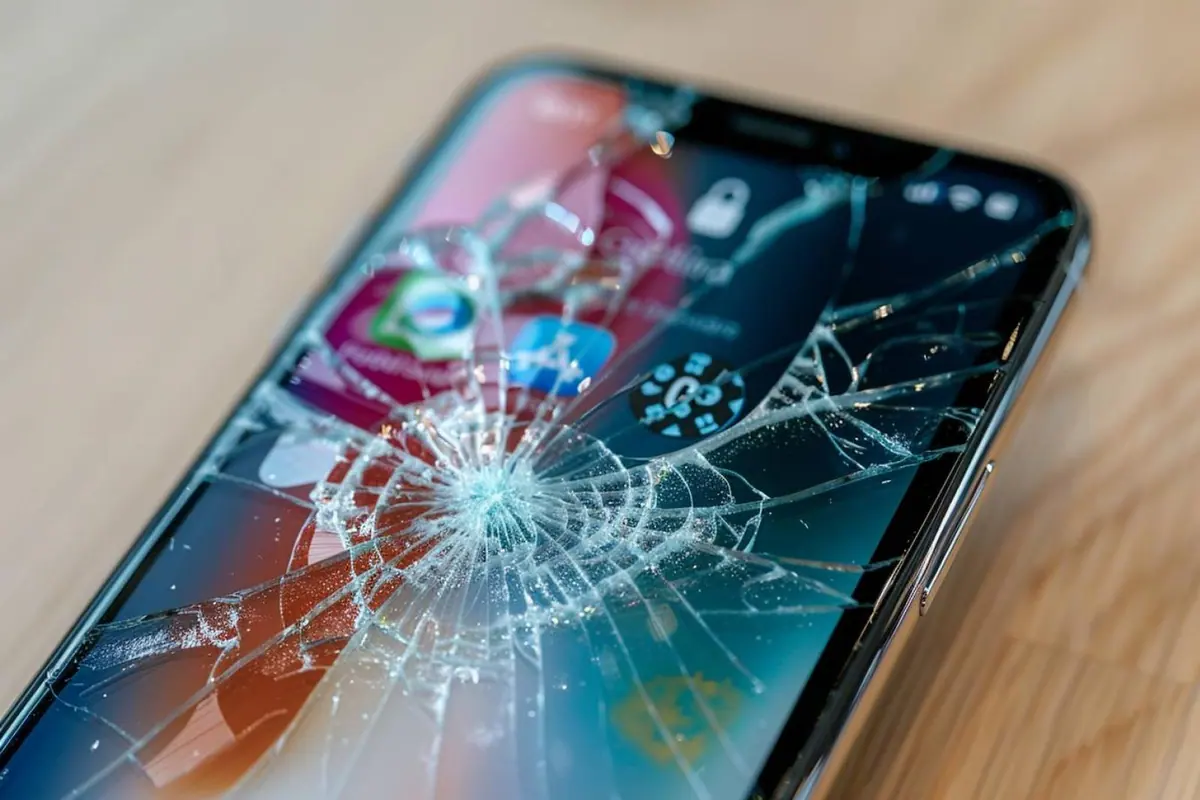
- l’écran est fissuré, se décolle, présente des lignes, taches, scintillements ou zones tactiles mortes ;
- l’iPhone a été mouillé, même brièvement, ou affiche une alerte de liquide dans le connecteur ;
- une fonction précise reste inopérante dans toutes les applications après mise à jour et redémarrage ;
- l’appareil chauffe anormalement sans utilisation soutenue ;
- la batterie gonfle, l’écran se soulève ou l’autonomie s’effondre brutalement.
Une batterie gonflée constitue un cas à part : ne tentez pas de la percer, de la comprimer ni de continuer à utiliser l’appareil. Éteignez l’iPhone si possible et faites-le prendre en charge rapidement.
Suivre une méthode de diagnostic sans aggraver le problème
Avant toute manipulation lourde, protégez les données. Si l’iPhone démarre encore, réalisez une sauvegarde iCloud ou sur Mac/PC. C’est indispensable avant une restauration, mais aussi avant un remplacement d’écran, de batterie ou une intervention sur la carte électronique : toute réparation comporte un risque, même lorsqu’elle est bien réalisée.
1. Replacer la panne dans son contexte
Notez la date et les circonstances : mise à jour récente, nouvelle application, chute, humidité, changement de câble, batterie presque vide, température élevée ou stockage saturé. Consultez aussi Réglages > Général > Stockage iPhone. Un espace libre trop faible peut provoquer lenteurs, échecs de mise à jour et comportements erratiques ; libérer plusieurs gigaoctets est une première mesure raisonnable.
Regardez ensuite l’état physique : coque retirée, examinez les bords de l’écran, les objectifs photo, les boutons et le port de charge. Une lampe permet souvent de repérer des peluches compactées dans le port. N’y introduisez pas d’objet métallique : un cure-dent en bois ou une petite brosse souple, avec délicatesse et iPhone éteint, limite les risques.
2. Écarter les causes externes simples
Testez un autre câble et un autre adaptateur de qualité, idéalement certifiés ou d’origine. Essayez une autre prise murale. Pour une anomalie audio ou Bluetooth, retirez les accessoires connectés et désactivez temporairement le Bluetooth. Pour le réseau, vérifiez s’il s’agit d’un problème local, d’une panne opérateur ou d’une seule application.
Un chargeur, un câble ou une coque magnétique inadaptée peut imiter une panne de l’iPhone. Il serait prématuré de remplacer une batterie sans avoir éliminé ces causes.
3. Appliquer les correctifs logiciels du moins invasif au plus radical
Commencez par fermer l’application concernée puis redémarrez normalement l’iPhone. S’il est bloqué, effectuez un redémarrage forcé, selon la procédure propre à votre modèle : cette opération ne supprime pas les données. Vérifiez ensuite les mises à jour d’iOS et des applications.
Si un souci concerne uniquement une app, supprimez-la puis réinstallez-la après avoir vérifié que ses données importantes sont synchronisées. Pour un problème de Wi‑Fi, Bluetooth ou données mobiles, vous pouvez utiliser Réglages > Général > Transférer ou réinitialiser l’iPhone > Réinitialiser > Réinitialiser les réglages réseau. Cette action efface les réseaux Wi‑Fi enregistrés et leurs mots de passe, mais pas vos photos ou vos applications.
La réinitialisation complète est un test plus probant : après sauvegarde, effacez l’iPhone et configurez-le temporairement comme nouvel iPhone, sans restaurer immédiatement votre sauvegarde. Si le problème disparaît dans cet état propre, il était très probablement lié au logiciel, aux réglages ou aux données restaurées. S’il persiste avant même le retour de vos contenus, la piste matérielle devient beaucoup plus solide.
Les pannes logicielles les plus fréquentes et leurs solutions
Les dysfonctionnements logiciels ne sont pas toujours spectaculaires. Une app qui se ferme, des notifications absentes, une autonomie dégradée après une mise à jour ou un GPS imprécis peuvent provenir d’un réglage, d’une autorisation ou d’un processus temporairement bloqué.
Application instable, lenteurs et stockage plein
Lorsqu’une seule application se comporte mal, vérifiez d’abord sa mise à jour, les autorisations accordées et son espace de stockage. Une désinstallation puis une réinstallation résout souvent un cache corrompu. Si tout l’iPhone ralentit, contrôlez l’espace disponible, fermez les téléchargements inutiles et installez la version stable d’iOS proposée pour votre modèle.
Évitez les applications de type « nettoyeur », « booster de RAM » ou « réparateur iOS » qui promettent un diagnostic miracle. iOS gère déjà la mémoire et ces outils demandent parfois des accès inutiles ou poussent à des abonnements peu transparents.
Réseau, autonomie et chauffe après une mise à jour
Après une mise à jour majeure, l’iPhone peut temporairement consommer davantage : indexation des photos, synchronisation iCloud et réorganisation de données sollicitent le système. Si cela dure plusieurs jours, recherchez une application énergivore dans Réglages > Batterie, redémarrez puis mettez les applications à jour.
Une chauffe légère durant une charge rapide, une navigation GPS ou une restauration est normale. En revanche, une température excessive à vide, accompagnée de redémarrages ou d’une décharge rapide, peut signaler une batterie ou un composant en difficulté. Le logiciel doit alors être écarté par les tests précédents avant de conclure.
Quand la réparation matérielle devient la bonne réponse
Si l’anomalie demeure après mise à jour, redémarrage et test sur un iPhone réinitialisé, un composant est probablement en cause. Le réparateur doit alors déterminer si la pièce défectueuse est accessible, écran, batterie, connecteur, caméra, ou si le défaut touche la carte mère, ce qui demande une expertise plus spécialisée.
Batterie, écran et connecteur : les cas les plus courants
Une batterie vieillissante peut réduire l’autonomie et provoquer des extinctions inopinées, particulièrement par temps froid ou sous forte sollicitation. Dans Réglages > Batterie > État de la batterie et recharge, une capacité maximale abaissée ou un message recommandant une intervention constitue un indice utile, mais non suffisant : une batterie peut sembler correcte tout en ayant un comportement instable, et inversement.
Un écran fissuré n’est pas seulement esthétique. La fissure peut progresser, laisser entrer l’humidité, perturber le tactile ou abîmer la dalle OLED/LCD. Des lignes verticales, des taches noires, une coloration anormale ou des zones mortes indiquent généralement un remplacement d’écran, non un bug d’iOS.
Pour la charge, commencez par les accessoires et le nettoyage prudent du port. Si le câble ne tient plus, si la charge ne fonctionne qu’à un certain angle ou si l’iPhone ne charge ni par câble ni sans fil, une inspection du connecteur, de la batterie et du circuit de charge est justifiée.
Face ID, caméras et dégâts liquides : ne pas improviser
Face ID, les caméras et certains capteurs sont étroitement liés à la sécurité et à l’étalonnage de l’iPhone. Une réparation non adaptée peut laisser une fonction indisponible, même si l’écran ou la caméra paraît de nouveau opérationnel. Pour une panne de Face ID, une caméra qui tremble après un choc ou un appareil exposé au liquide, privilégiez un centre agréé ou un atelier réellement compétent sur votre modèle.
Les dégâts d’oxydation sont particulièrement trompeurs : l’iPhone peut fonctionner le jour même puis développer une panne de charge, de son ou d’écran plusieurs jours plus tard. Une mise à jour ne résoudra pas ce type de défaut.
Choisir la bonne prise en charge et éviter les dépenses inutiles
Avant de confier l’iPhone, décrivez précisément le symptôme, les circonstances et les tests déjà effectués. Demandez un devis incluant le diagnostic, la pièce, la main-d’œuvre, les garanties appliquées et le traitement éventuel des données. Pour les réparations courantes, le budget peut aller de quelques dizaines d’euros pour un diagnostic ou un nettoyage à plusieurs centaines d’euros pour un écran haut de gamme, une carte électronique ou une intervention liée à l’oxydation. Le modèle exact fait fortement varier le montant.
Le service Apple ou un centre de services agréé est souvent pertinent pour les pièces d’origine, les procédures d’étalonnage et les appareils encore couverts. Un réparateur indépendant sérieux peut constituer une bonne option hors garantie, à condition de demander l’origine et la qualité de la pièce, la garantie de l’intervention et les éventuels effets sur certaines fonctions. Méfiez-vous des diagnostics instantanés sans test et des tarifs anormalement bas qui ne précisent ni la pièce ni la garantie.
Avant tout dépôt, désactivez si nécessaire la fonction Localiser selon les instructions du réparateur, conservez la preuve d’achat et sauvegardez l’appareil. Ne communiquez jamais le code de déverrouillage ou le mot de passe de votre compte Apple sans comprendre pourquoi ils sont demandés ; un professionnel peut avoir besoin d’un accès limité pour tester l’appareil, mais ne devrait pas vous demander votre mot de passe Apple.
Si le problème survient après une chute, de l’eau ou une surchauffe, arrêtez les essais répétés et faites contrôler l’iPhone. Dans les autres cas, sauvegardez, mettez iOS à jour, testez les accessoires et vérifiez le comportement après une configuration propre : cette séquence permet le plus souvent de savoir s’il faut réparer le logiciel ou remplacer une pièce.
Questions fréquentes
Comment savoir si mon iPhone est victime d’un bug ou d’une panne matérielle ?
Le contexte est un premier indice : un problème apparu après une chute, une infiltration de liquide ou une exposition à une forte chaleur évoque davantage le matériel. S’il survient juste après une mise à jour, l’installation d’une application ou un manque d’espace, la piste logicielle est plus crédible. Seuls des tests méthodiques, voire un diagnostic technique, permettent toutefois de conclure.
Réinitialiser un iPhone peut-il réparer une panne matérielle ?
Non. Une réinitialisation peut corriger des réglages corrompus, un conflit applicatif ou un dysfonctionnement d’iOS, mais elle ne répare ni un écran cassé, ni une batterie usée, ni un connecteur endommagé. En revanche, elle peut confirmer qu’une anomalie persiste indépendamment du logiciel.
Un iPhone qui redémarre tout seul a-t-il forcément une batterie défectueuse ?
Pas forcément. Des redémarrages peuvent être liés à un bug iOS, à un stockage presque saturé, à une application instable ou à un composant défaillant. Une batterie vieillissante est une cause possible, surtout si le problème survient à faible pourcentage de charge ou par temps froid, mais un diagnostic reste nécessaire.
Peut-on continuer à utiliser un iPhone après un contact avec l’eau ?
Il vaut mieux l’éteindre rapidement, ne pas le recharger et éviter de le secouer ou de le chauffer. Même si l’iPhone fonctionne encore, la corrosion peut apparaître plusieurs jours après l’incident. Un contrôle par un réparateur est particulièrement conseillé si la charge, l’écran, les haut-parleurs ou Face ID deviennent instables.
Les messages “pièce inconnue” signifient-ils que l’iPhone est en panne ?
Non. Ces alertes peuvent apparaître après le remplacement d’une batterie, d’un écran ou d’un appareil photo par une pièce non reconnue, non appairée ou mal installée. Elles signalent une information de maintenance, pas systématiquement une panne ; certaines fonctions ou informations de santé de la pièce peuvent toutefois être limitées.