Comment réussir l’installation de vos appareils avec ‘ok google, configurer mon appareil’: un tour d’horizon complet
La commande « Ok Google, configurer mon appareil » accélère l’ajout d’un équipement Android ou connecté, mais ne remplace pas toujours l’application dédiée. Préparation du téléphone, choix de la bonne méthode, dépannage réseau et sécurité : le mode d’emploi.
La formule « Ok Google, configurer mon appareil » peut faire gagner du temps pour repérer un nouvel équipement à proximité et démarrer son installation. Elle n’est toutefois pas une commande universelle : selon qu’il s’agit d’un téléphone Android, d’une enceinte Nest, d’un Chromecast, d’une prise connectée ou d’un appareil Matter, le parcours bascule vers Google Home, les réglages Android ou l’application du fabricant.
L’objectif est donc moins de tout faire à la voix que de choisir la bonne méthode dès le départ. Avec un téléphone correctement préparé, un réseau Wi-Fi adapté et l’appareil placé en mode association, la plupart des configurations ne prennent que quelques minutes.
Ce que fait réellement la commande vocale
Prononcée sur un appareil Android doté de l’Assistant Google, la demande peut ouvrir le processus de détection d’un équipement proche. Android s’appuie alors notamment sur le Bluetooth et les services de configuration de proximité pour proposer l’appareil détecté, transférer certains réglages ou vous rediriger vers l’application nécessaire.
Pour les objets de la maison connectée, Google Home est généralement le centre de contrôle : c’est là que l’on ajoute l’objet à un domicile, qu’on le place dans une pièce et qu’on lui donne un nom utilisable à la voix. En revanche, certains produits requièrent d’abord leur application de marque pour créer un compte, accepter des conditions de service ou effectuer une mise à jour.
Autrement dit, la commande est un raccourci de démarrage, pas une garantie que chaque étape sera automatisée. Un casque Bluetooth, une montre connectée, une caméra de sécurité et un robot aspirateur ne suivent pas nécessairement le même scénario.
Préparer le téléphone, le réseau et l’équipement
La majorité des échecs se produisent avant même la première étape visible. Quelques vérifications évitent de recommencer toute la procédure.
Du côté du téléphone Android
Connectez-vous au compte Google qui servira à gérer le domicile connecté. Mettez à jour Android, l’application Google, les services Google Play et Google Home si vous l’utilisez. Activez ensuite :
- le Bluetooth, nécessaire à de nombreuses détections de proximité ;
- le Wi-Fi, avec une connexion Internet fonctionnelle ;
- les autorisations demandées par Android, notamment l’accès aux appareils à proximité et parfois à la localisation ;
- l’Assistant Google, si vous souhaitez réellement démarrer par commande vocale.
La localisation peut surprendre, mais elle est encore sollicitée par certains mécanismes de recherche d’appareils et de Wi-Fi sur Android. Elle n’autorise pas pour autant un fabricant à accéder librement à vos données : vérifiez les permissions appli par appli dans les réglages du téléphone.
Du côté de l’appareil à installer
Branchez ou chargez l’équipement. Placez-le à proximité du téléphone et du routeur durant l’installation. S’il a déjà servi, vérifiez son état : une LED fixe, un message vocal ou un voyant spécifique indique habituellement s’il est prêt à être associé. Un produit précédemment relié à un autre foyer devra souvent être supprimé de son ancien compte, voire réinitialisé.
Gardez également à portée de main le mot de passe Wi-Fi, le code QR d’un produit Matter et les identifiants du compte fabricant si l’objet en utilise un.
Le Wi-Fi : le point sensible des objets connectés
Les smartphones récents utilisent volontiers le 5 GHz, voire le 6 GHz, alors que de nombreux petits objets connectés ne connaissent que le 2,4 GHz. Ce n’est pas forcément un problème : les box modernes peuvent gérer les deux bandes. Mais une isolation entre appareils, un portail captif, un réseau invité ou une sécurité Wi-Fi non prise en charge par un ancien appareil peut bloquer l’ajout.
Évitez de désactiver durablement le chiffrement de votre réseau pour réussir un appairage. Préférez un réseau 2,4 GHz correctement sécurisé, ou un réseau dédié aux objets connectés si votre routeur le permet.
La procédure pas à pas pour lancer la configuration
Une fois les prérequis validés, procédez dans cet ordre afin de limiter les doublons et les associations incomplètes.
- Allumez l’appareil et activez son mode configuration. Pour un produit neuf, ce mode démarre souvent automatiquement. Pour un produit déjà utilisé, consultez l’indication lumineuse ou la notice : un appui prolongé sur un bouton peut être requis.
- Déverrouillez votre téléphone, activez Bluetooth et Wi-Fi, puis rapprochez-le de l’équipement.
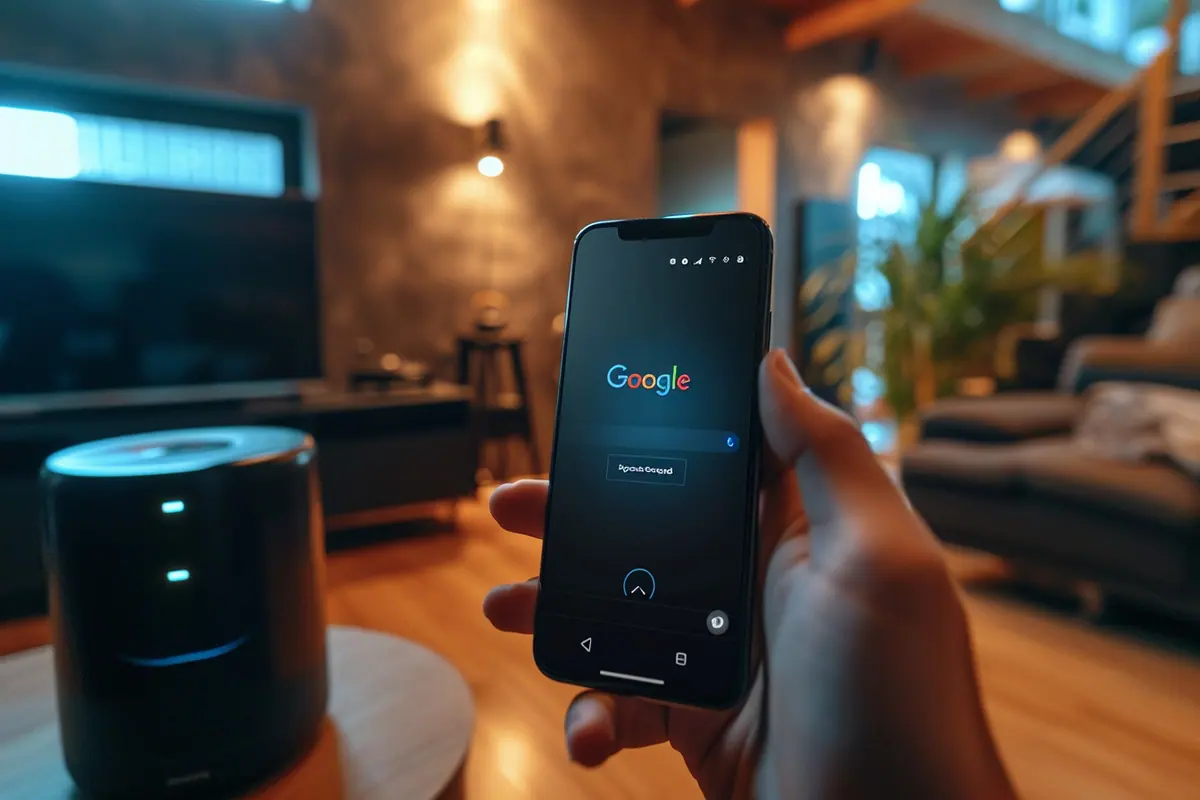
- Dites « Ok Google, configurer mon appareil » ou lancez l’Assistant depuis le téléphone. Acceptez l’ouverture de l’écran de configuration lorsqu’un appareil est proposé.
- Identifiez précisément le bon équipement. Contrôlez le nom, l’image éventuelle ou le code affiché. N’acceptez pas un appareil inconnu détecté dans un immeuble ou dans un environnement partagé.
- Suivez les écrans jusqu’à la connexion réseau. Android peut proposer de partager certains paramètres du téléphone ; confirmez uniquement les éléments nécessaires.
- Choisissez le domicile et la pièce dans Google Home lorsque l’option est affichée. Attribuez un nom clair, court et distinct des autres objets.
- Testez immédiatement. Allumez et éteignez une prise, lancez une lecture sur le téléviseur ou demandez l’état d’un appareil, selon son type. Vérifiez aussi qu’il reste accessible après avoir quitté l’écran de configuration.
Pour un appareil Matter, le parcours peut demander de scanner un code QR ou de saisir un code de configuration. Le code doit être conservé : il peut être utile si vous ajoutez l’objet à une autre plateforme compatible ou si vous le réinstallez après une réinitialisation.
Identifier la bonne méthode selon l’appareil
Le réflexe vocal est utile, mais le meilleur chemin dépend de la catégorie d’équipement. Ce tableau permet d’éviter de chercher au mauvais endroit.
| Type d’appareil | Parcours conseillé | Point de vigilance |
|---|---|---|
| Nouveau téléphone ou tablette Android | Détection de proximité dans Android, puis transfert guidé des données et réglages | Garder les deux appareils proches, chargés et déverrouillés ; le transfert peut nécessiter un câble ou une validation manuelle |
| Enceinte, écran Nest ou Chromecast / Google TV | Google Home ou assistant de configuration affiché par Android | Connecter l’équipement au bon domicile et vérifier qu’il est bien associé à votre compte Google |
| Prise, ampoule, capteur ou électroménager compatible Matter | Google Home, scan du QR code ou saisie du code Matter | Préserver le code ; certains produits demandent une mise à jour avant d’exposer toutes leurs fonctions |
| Caméra, robot aspirateur, thermostat ou appareil de marque | Application du fabricant, puis liaison éventuelle avec Google Home | Vérifier si un compte constructeur et une autorisation de liaison de service sont nécessaires |
| Écouteurs, casque ou accessoire Bluetooth | Notification de détection Android ou réglages Bluetooth | Le produit doit être en mode appairage ; l’application de la marque peut proposer des réglages supplémentaires |
Lier un service plutôt qu’ajouter un objet directement
Certains produits ne s’ajoutent pas directement dans Google Home. Vous devez alors les installer dans l’application de leur marque, puis rechercher le service concerné dans la section d’ajout d’appareils de Google Home. Cette liaison autorise Google à contrôler les fonctions que le fabricant expose : marche/arrêt, température, nettoyage ou état, selon les cas.
Avant de valider, lisez le périmètre des autorisations. L’accès à un service tiers ne signifie pas nécessairement que Google reçoit toutes les données générées par l’appareil, mais l’intégration crée une relation entre vos comptes et vos commandes.
Résoudre les blocages les plus courants
Aucun appareil n’apparaît
Rapprochez le téléphone à moins d’un mètre de l’équipement, puis désactivez et réactivez Bluetooth. Vérifiez que le mode avion est coupé et que l’appareil est bien en mode association. Redémarrer le téléphone et l’objet connecté suffit fréquemment à rétablir une détection de proximité défaillante.
Contrôlez également les autorisations de Google Home, de l’application Google ou de l’application du fabricant. Sur les versions récentes d’Android, refuser l’accès aux appareils à proximité peut empêcher toute découverte Bluetooth, même si le Bluetooth est activé dans le panneau rapide.
L’appareil est détecté mais refuse le Wi-Fi
Vérifiez le mot de passe, le signal près de l’objet et la compatibilité de la bande Wi-Fi. Un réseau invité empêche parfois le téléphone et l’objet de communiquer localement ; une option d’« isolation des clients » du routeur peut produire le même effet. Pour un équipement uniquement 2,4 GHz, utilisez cette bande au moment de l’installation si votre matériel l’exige.
Ne multipliez pas les tentatives avec des mots de passe différents : elles peuvent déclencher un délai de sécurité ou laisser l’objet dans un état intermédiaire. Reprenez plutôt depuis l’écran de configuration de l’application appropriée.
L’objet apparaît dans Google Home mais ne répond pas
Assurez-vous qu’il est bien attribué au bon domicile, que le compte Google utilisé est le bon et que le téléphone dispose encore d’une connexion Internet. Pour un appareil lié via un service tiers, ouvrez son application : une reconnexion au compte fabricant ou une mise à jour du service peut être nécessaire.
Si vous avez changé de box ou renommé votre Wi-Fi, les appareils reliés à l’ancien réseau ne basculent pas toujours automatiquement. Certains permettent de modifier le Wi-Fi sans remise à zéro ; d’autres exigent une nouvelle procédure d’installation.
Organiser et sécuriser un domicile Google Home durablement
Une installation réussie ne se limite pas à voir l’objet apparaître dans une liste. Nommez les appareils selon leur usage et leur emplacement, puis testez les formulations que vous emploierez naturellement : « allume la lampe du bureau », « éteins les prises du salon » ou « lance la télévision ».
Invitez uniquement les membres de confiance dans le domicile Google Home. Retirez les personnes qui n’ont plus besoin d’accès, notamment après un déménagement, une colocation ou la revente d’un équipement. Changez les mots de passe par défaut, activez l’authentification à deux facteurs sur votre compte Google lorsque possible et installez les mises à jour proposées par les fabricants.
Pour les foyers équipés de nombreuses caméras, prises et capteurs, un réseau Wi-Fi réservé aux objets connectés peut simplifier l’administration et limiter leur accès au réseau principal. Cette solution doit néanmoins conserver un chiffrement solide et une configuration compatible avec vos besoins de contrôle local.
Commencez par un seul appareil, validez son fonctionnement dans Google Home et testez sa commande vocale. Une fois cette base fiable, reproduisez la même méthode pièce par pièce : vous obtiendrez un écosystème plus simple à utiliser, plus facile à dépanner et nettement plus sûr.
Questions fréquentes
Pourquoi « Ok Google, configurer mon appareil » ne détecte-t-il rien ?
Vérifiez d’abord que le Bluetooth est activé, que l’appareil est allumé et en mode configuration, et que le téléphone se trouve à moins d’un mètre. Autorisez aussi les accès « Appareils à proximité » et, selon la version d’Android, la localisation. Si la commande vocale ne lance rien, ouvrez directement Google Home ou l’application indiquée par le fabricant.
Faut-il obligatoirement un Google Nest pour utiliser cette commande ?
Non. La configuration peut être lancée depuis un téléphone ou une tablette Android compatible, connecté à un compte Google. Un haut-parleur ou un écran Google Nest peut servir à piloter des appareils une fois installés, mais il n’est pas nécessaire pour lancer tous les appairages.
Puis-je connecter un appareil seulement compatible 2,4 GHz à une box Wi-Fi récente ?
Oui, dans la plupart des cas. Le téléphone peut être connecté au 5 GHz tandis que l’objet rejoint le 2,4 GHz si la box gère les deux bandes sous le même réseau. En cas d’échec, activez temporairement un réseau 2,4 GHz distinct ou suivez la procédure recommandée par le fabricant, sans diminuer durablement la sécurité du Wi-Fi.
Quelle différence entre Google Home, Matter et l’application du fabricant ?
Google Home est l’interface de gestion de votre domicile connecté dans l’écosystème Google. Matter est une norme qui permet à des produits compatibles d’être ajoutés plus simplement à plusieurs plateformes. L’application du fabricant reste parfois nécessaire pour créer un compte, installer une mise à jour ou accéder à des fonctions spécialisées.
Dois-je réinitialiser mon appareil s’il est déjà associé à un autre compte ?
Souvent, oui, notamment pour une enceinte, une caméra ou une ampoule restée liée à l’ancien domicile Google Home. Commencez par demander à l’ancien propriétaire de le supprimer de son compte si cela est possible. Consultez ensuite la procédure officielle de réinitialisation : elle efface en général le Wi-Fi, les automatismes et certains réglages locaux.