Comment récupérer mes données après une panne de mon iPhone ?
Un iPhone en panne ne signifie pas forcément que vos photos, contacts ou fichiers sont perdus. Avant toute réparation ou réinitialisation, vérifiez ce qui est déjà synchronisé, sauvegardé ou encore accessible sur l’appareil.
Un iPhone qui refuse de s’allumer, dont l’écran reste noir ou qui boucle au démarrage n’efface pas automatiquement vos photos, messages et documents. La priorité est de déterminer où se trouvent déjà vos données, iCloud, ordinateur ou mémoire de l’iPhone, puis d’éviter toute opération qui les supprimerait avant d’avoir tenté la récupération adaptée.
Agir sans aggraver la panne : les premiers réflexes
La précipitation est la principale ennemie de vos données. Un iPhone affichant un logo Apple en boucle, un écran noir après une chute ou une alerte de stockage plein peut parfois repartir après une action simple. Mais une réinitialisation, une mise à jour mal choisie ou une tentative de restauration peut aussi effacer l’unique copie encore présente dans sa mémoire.
Commencez par relever les symptômes : l’iPhone vibre-t-il, sonne-t-il lorsqu’on l’appelle, est-il détecté par un Mac ou un PC, chauffe-t-il, affiche-t-il un logo ou une image de câble ? Ces indices permettront de distinguer une panne d’écran, d’alimentation, de batterie, de logiciel ou de carte mère.
Si l’appareil est tombé dans l’eau ou a subi un choc important : éteignez-le s’il est encore allumé, ne le branchez pas et ne le placez pas dans du riz. Le riz ne répare pas l’oxydation et ses particules peuvent compliquer l’intervention. Faites-le diagnostiquer rapidement par un professionnel habitué aux dégâts liquides, en annonçant clairement que la conservation des données est votre priorité.
Avant toute manipulation, préparez aussi les éléments indispensables : l’adresse du compte Apple, son mot de passe, l’accès au numéro de téléphone de confiance et, idéalement, le code de déverrouillage de l’iPhone. Ce code est déterminant : les données stockées sur les iPhone récents sont chiffrées et il est nécessaire pour accéder au contenu après une réparation ou une restauration.
Vérifier ce qui est déjà récupérable sans l’iPhone
Une part importante de vos données peut ne plus dépendre de l’appareil défaillant. Il faut toutefois différencier la synchronisation iCloud, des données accessibles en continu dans le cloud, de la sauvegarde iCloud, qui est une copie globale destinée à restaurer un appareil.
Consulter les données synchronisées avec iCloud
Depuis un ordinateur ou un autre appareil, connectez-vous à iCloud.com avec votre compte Apple. Selon vos réglages, vous pourrez y retrouver notamment les photos, vidéos, contacts, notes, calendriers, fichiers iCloud Drive, rappels et parfois vos mots de passe via les mécanismes Apple prévus à cet effet.
Si vos photos s’y affichent, téléchargez immédiatement les albums importants sur un ordinateur ou un disque externe. Faites de même avec les documents d’iCloud Drive et exportez vos contacts si nécessaire. Cette copie supplémentaire vous protège contre une erreur de manipulation ultérieure ou un problème d’accès au compte.
Gardez une nuance importante en tête : lorsque Photos iCloud est activé, la photothèque est synchronisée séparément et n’est généralement pas dupliquée dans la sauvegarde iCloud quotidienne. À l’inverse, si Photos iCloud n’était pas activé, les photos peuvent être incluses dans une sauvegarde de l’iPhone, à condition que celle-ci ait eu le temps de se terminer.
Contrôler l’existence et la date d’une sauvegarde
Sur un autre iPhone ou iPad connecté au même compte Apple, ouvrez Réglages > votre nom > iCloud > Gérer le stockage du compte > Sauvegardes. Vous verrez les appareils associés, la date de la dernière sauvegarde et son volume. Une sauvegarde récente est le scénario le plus simple : elle pourra être restaurée sur un iPhone de remplacement ou sur l’appareil réparé après effacement.
Vérifiez aussi vos ordinateurs. Sur Mac, ouvrez Finder, sélectionnez un iPhone s’il apparaît, puis consultez la gestion des sauvegardes. Sur un PC Windows ou un Mac plus ancien, cherchez les sauvegardes via iTunes ou l’application Appareils Apple. Une sauvegarde locale peut avoir été créée lors d’une synchronisation, même si iCloud était peu utilisé.
Choisir la bonne solution selon l’état de l’iPhone
La meilleure stratégie dépend moins du type de fichier recherché que de l’état réel du téléphone. Le tableau ci-dessous aide à éviter des tentatives inutiles, voire destructrices.
| Situation constatée | Action prioritaire | Niveau de récupération envisageable |
|---|---|---|
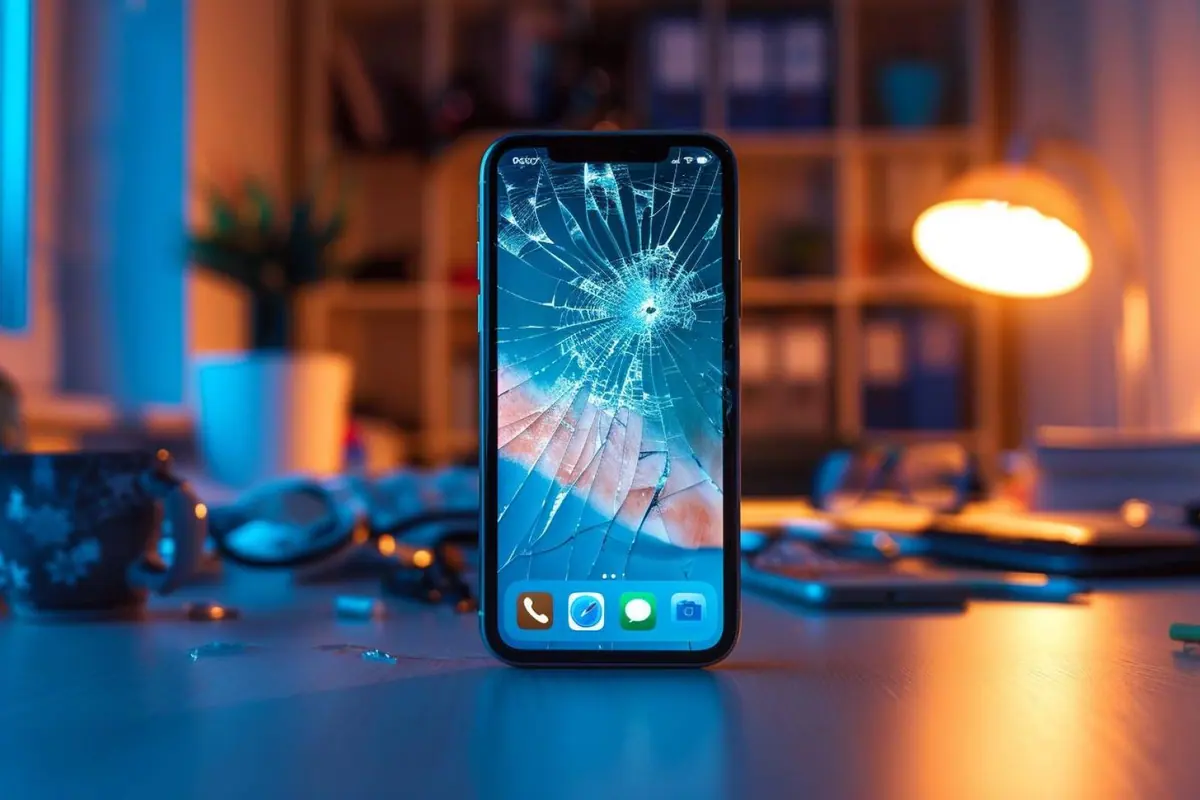
| L’iPhone fonctionne, mais l’écran est cassé ou tactile défaillant | Faire réparer l’écran sans effacement ; sauvegarder dès que possible | Très bon si l’appareil peut être déverrouillé |
| L’iPhone s’allume mais boucle sur le logo Apple | Vérifier les sauvegardes, tenter d’abord une mise à jour iOS depuis Finder/iTunes | Variable ; éviter la restauration en premier recours |
| L’iPhone ne s’allume plus après chute, batterie ou panne de charge | Diagnostic et réparation orientés conservation des données | Bon si la carte logique et le stockage sont préservés |
| L’iPhone est perdu, volé ou irréparable, mais iCloud est actif | Restaurer une sauvegarde et récupérer les contenus synchronisés | Bon à très bon selon les réglages précédents |
| Aucune sauvegarde, iPhone verrouillé et totalement hors service | Réparation de l’appareil d’origine ou laboratoire spécialisé | Incertain ; impossible sans remise en état suffisante dans de nombreux cas |
Un écran noir ne signifie pas nécessairement que le téléphone est mort. Appelez-le, branchez-le à un chargeur et laissez-le se charger un moment avec un câble et un adaptateur fiables. S’il émet des sons, vibre ou reçoit des appels, le système fonctionne peut-être encore : un changement d’écran ou de connecteur peut suffire à récupérer l’accès.
En cas de boucle au démarrage, Finder ou iTunes peut proposer Mettre à jour ou Restaurer. La mise à jour tente de réinstaller iOS sans effacer les données ; elle mérite d’être essayée en premier, sans garantie de succès. La restauration, elle, efface l’iPhone : elle ne doit intervenir qu’après validation de votre sauvegarde ou lorsque vous décidez de renoncer aux données locales.
Restaurer vos données depuis iCloud ou un ordinateur
Si l’ancien iPhone ne peut pas être utilisé, installez sa copie sur un nouvel iPhone, un appareil de prêt ou l’iPhone réparé. Ne configurez pas l’appareil de destination trop vite : la proposition de restauration apparaît pendant l’assistant de configuration initiale.
Restaurer une sauvegarde iCloud
Après avoir choisi la langue, le pays et la connexion Wi-Fi, sélectionnez Restaurer à partir d’iCloud. Identifiez-vous avec le même compte Apple, choisissez la sauvegarde la plus récente et laissez l’iPhone connecté au Wi-Fi et à l’alimentation. Les réglages et une première partie des données reviennent rapidement ; les applications, photos et autres contenus peuvent continuer à se télécharger pendant plusieurs heures, voire davantage selon le volume et la connexion.
Comparez la date de la sauvegarde avec le moment de la panne. Des messages reçus le jour même, des photos récentes ou des fichiers non synchronisés peuvent manquer si la dernière sauvegarde est plus ancienne. Certaines applications, messageries chiffrées, outils professionnels, authentificateurs, gèrent en outre leur propre système de sauvegarde : reconnectez-vous à chacune d’elles et suivez leur procédure officielle.
Restaurer une sauvegarde Mac ou PC
Branchez le nouvel iPhone à l’ordinateur qui contient la sauvegarde, puis choisissez Restaurer la sauvegarde dans Finder, iTunes ou l’application Appareils Apple. Si la sauvegarde est chiffrée, le mot de passe de chiffrement est obligatoire. Sans lui, elle ne peut pas être restaurée : cherchez-le dans votre gestionnaire de mots de passe, vos archives personnelles ou auprès de la personne qui avait configuré l’ordinateur.
Une sauvegarde locale chiffrée est souvent très complète : elle peut inclure des mots de passe enregistrés, des données Santé, des réglages Wi-Fi et des informations que les sauvegardes non chiffrées ne conservent pas toujours. N’effacez ni l’ancien ordinateur ni son dossier de sauvegardes avant d’avoir contrôlé le contenu du nouvel iPhone.
Sans sauvegarde : pourquoi réparer est souvent plus utile qu’un logiciel
C’est le cas le plus délicat, mais pas nécessairement désespéré. Sur les iPhone modernes, les données sont chiffrées matériellement et liées à l’appareil ainsi qu’à son code. Retirer la puce mémoire pour la lire sur un autre appareil ne permet donc généralement pas d’obtenir des photos ou des messages exploitables. Les promesses de récupération « garantie » à partir d’un iPhone éteint et verrouillé doivent être examinées avec une grande prudence.
Lorsqu’aucune copie n’existe, l’objectif devient de remettre l’iPhone d’origine en état de démarrer suffisamment pour être déverrouillé. Un réparateur peut parfois remplacer un écran, une batterie, un connecteur de charge ou une pièce d’alimentation tout en préservant le stockage. Demandez explicitement : « La réparation peut-elle être effectuée sans effacement ni remplacement de l’appareil ? »
Un centre Apple ou agréé peut proposer un échange standard dans certains cas. C’est pratique pour retrouver un téléphone fonctionnel, mais un appareil remplacé ne contient pas vos données locales. Pour une panne complexe, notamment après oxydation ou dommage sur la carte logique, un atelier spécialisé dans la microsoudure et la récupération de données peut être plus adapté. Exigez un diagnostic, un devis et une explication écrite des risques avant intervention.
Les coûts varient fortement : une réparation d’écran ou de batterie se chiffre souvent en dizaines à quelques centaines d’euros selon le modèle, tandis qu’une intervention complexe en laboratoire peut atteindre plusieurs centaines d’euros, voire davantage. Ne vous engagez pas sur un prix élevé sans savoir si la prestation vise à réparer le téléphone ou à extraire des données réellement accessibles.
Éviter une nouvelle perte : organiser une sauvegarde à deux niveaux
Une fois vos données récupérées, mettez en place une protection simple mais redondante. Activez la sauvegarde iCloud automatique dans les réglages et vérifiez périodiquement la date de la dernière copie. L’iPhone doit en général être connecté au Wi-Fi, alimenté et verrouillé pour que la sauvegarde automatique s’effectue dans de bonnes conditions.
Ajoutez une sauvegarde chiffrée sur Mac ou PC à intervalles réguliers, particulièrement si votre téléphone contient des documents professionnels, des messages importants ou un grand volume de photos. Cette double approche limite le risque lié à un compte inaccessible, à un stockage iCloud insuffisant ou à la panne simultanée d’un appareil.
Enfin, exportez ponctuellement les contenus irremplaçables : dossiers photo familiaux sur disque externe, documents essentiels dans un espace sécurisé distinct, codes de récupération et mots de passe conservés dans un gestionnaire fiable. Une sauvegarde n’est réellement rassurante que lorsqu’elle a été vérifiée et qu’elle existe à au moins deux endroits.
Commencez maintenant par consulter iCloud.com et par rechercher une sauvegarde sur vos ordinateurs. Si aucune copie n’apparaît, ne restaurez pas l’iPhone : faites diagnostiquer l’appareil d’origine en demandant une réparation qui préserve strictement les données.
Questions fréquentes
Puis-je récupérer les données d’un iPhone qui ne s’allume plus ?
Oui, si une sauvegarde iCloud ou une sauvegarde sur Mac ou PC existe. Sans sauvegarde, les données restent souvent présentes dans la mémoire, mais elles sont chiffrées : il faut généralement remettre l’iPhone en état de démarrer et le déverrouiller pour y accéder.
Comment savoir si mes photos sont déjà dans iCloud ?
Connectez-vous à iCloud.com avec votre compte Apple et ouvrez Photos. Si votre photothèque apparaît, les clichés sont synchronisés et peuvent être téléchargés, même si l’iPhone est inutilisable. Si Photos iCloud était activé, les images ne sont en principe pas incluses dans la sauvegarde iCloud classique.
Le mode de récupération permet-il de récupérer les données d’un iPhone ?
Non. Le mode de récupération sert surtout à réinstaller iOS lorsqu’un iPhone ne démarre plus. L’option « Restaurer » efface l’appareil ; ne l’utilisez qu’après avoir sécurisé une sauvegarde ou si vous acceptez la perte des données locales.
Un logiciel de récupération peut-il retrouver les données d’un iPhone cassé ?
Ces logiciels peuvent parfois extraire ou lire une sauvegarde existante et récupérer certains éléments supprimés dans des cas limités. En revanche, ils ne peuvent pas contourner de manière légitime le chiffrement d’un iPhone verrouillé, totalement hors service et dépourvu de sauvegarde.
Apple peut-il récupérer les photos stockées sur mon iPhone ?
Apple peut vous aider à vérifier un compte, une synchronisation iCloud ou les options de réparation, mais ne détient pas une copie des données uniquement présentes sur l’appareil. Pour des raisons de chiffrement et de confidentialité, ni Apple ni un réparateur ne peuvent normalement accéder au contenu d’un iPhone verrouillé sans son code.