Comment configurer un double écran avec un ordinateur portable ?
Un second moniteur transforme l’usage d’un ordinateur portable, à condition de choisir le bon port, le bon câble et le bon réglage. Voici une méthode fiable pour étendre votre affichage sous Windows ou macOS, avec ou sans station d’accueil.
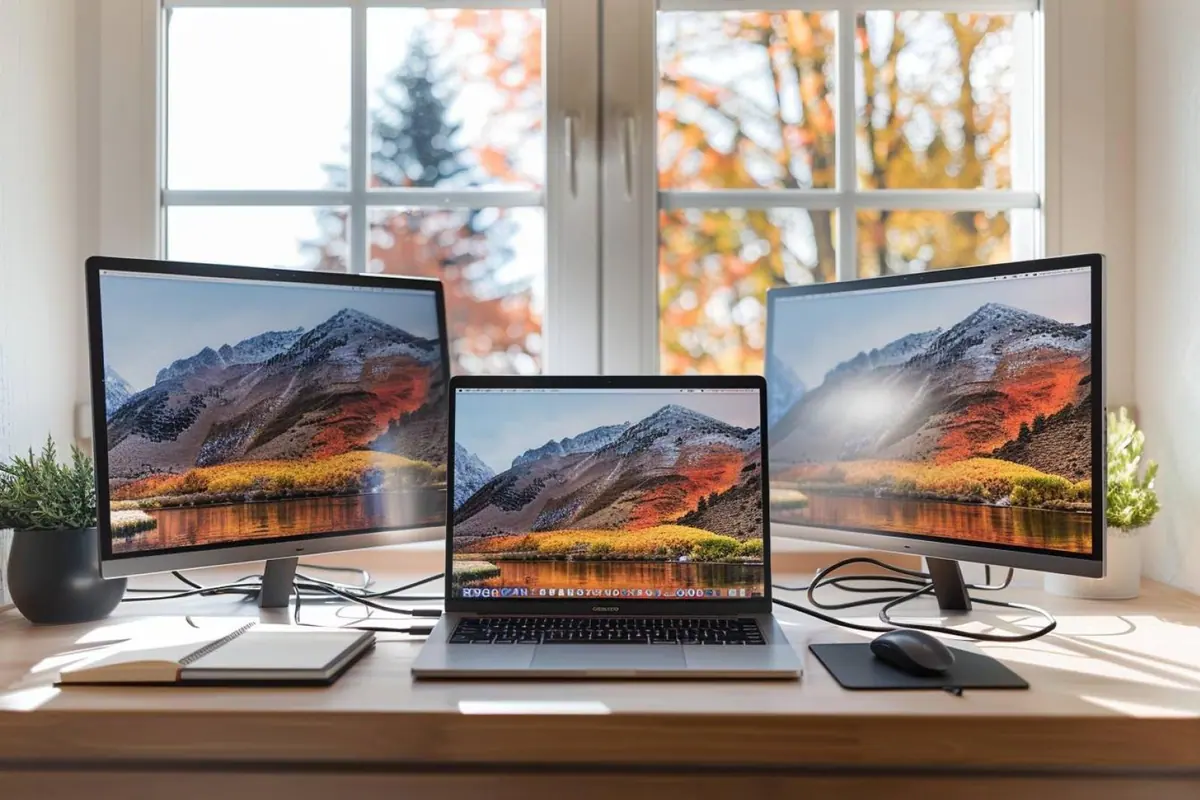
Un double écran avec un ordinateur portable se configure généralement en quelques minutes : il faut identifier les sorties vidéo disponibles, relier le moniteur avec le bon câble, puis choisir le mode Étendre dans Windows ou macOS. La difficulté ne vient pas des réglages eux-mêmes, mais des compatibilités parfois trompeuses entre ports USB-C, adaptateurs, carte graphique et écrans.
Vérifier ce que votre portable peut réellement piloter
Avant d’acheter un câble ou une station d’accueil, relevez le modèle exact de votre ordinateur portable et observez ses connecteurs. Les sorties les plus courantes sont le HDMI, l’USB-C, le Thunderbolt, le DisplayPort ou, sur certains appareils professionnels, le mini-DisplayPort. Le VGA et le DVI existent encore sur du matériel ancien, mais ne sont plus des choix recommandés pour une installation moderne.
Le point crucial est le nombre d’écrans externes pris en charge, ainsi que la définition et la fréquence possibles. Un portable peut avoir deux prises physiques tout en ne sachant transmettre qu’un seul flux vidéo externe. À l’inverse, un unique port Thunderbolt ou USB4 peut, selon la machine et la station utilisée, alimenter plusieurs moniteurs.
Sur les Mac équipés de puces Apple Silicon, ce contrôle est particulièrement important : selon la génération de la puce et le modèle de Mac, la prise en charge native d’écrans externes varie. Certaines configurations à un seul écran peuvent être contournées avec une station exploitant une technologie de compression vidéo dédiée, mais ce n’est pas équivalent à une sortie vidéo native et peut être moins pertinent pour le jeu, le montage ou les contenus protégés.
Les connexions à privilégier
Pour un seul écran externe, la solution la plus fiable reste une liaison directe entre le portable et le moniteur : HDMI vers HDMI, USB-C vers USB-C vidéo, ou USB-C/Thunderbolt vers DisplayPort. Un adaptateur est utile uniquement lorsqu’il y a une différence entre les ports de l’ordinateur et ceux de l’écran.
| Solution | Quand la choisir | Points de vigilance |
|---|---|---|
| Câble HDMI direct | Portable et écran équipés en HDMI | Vérifier la version des ports pour les hautes définitions et fréquences |
| Câble USB-C vers USB-C | Écran USB-C et port du portable compatible vidéo | Tous les câbles USB-C ne transportent pas l’image ; certains écrans demandent une alimentation dédiée |
| Câble USB-C vers DisplayPort | Moniteur PC récent, notamment en QHD ou haute fréquence | Vérifier la compatibilité du mode DisplayPort sur USB-C |
| Adaptateur USB-C vers HDMI | Portable récent et écran HDMI classique | Préférer un modèle adapté à la définition et à la fréquence visées |
| Station d’accueil | Deux écrans, chargeur, clavier, souris et réseau à centraliser | Contrôler le nombre de sorties indépendantes et la puissance de charge |
Choisir le câble, l’adaptateur ou la station d’accueil adaptés
Un écran qui affiche une image ne garantit pas que la configuration est optimale. Un câble ou un adaptateur inadapté peut limiter la définition, bloquer la fréquence à 30 Hz, provoquer des coupures ou empêcher la détection du second moniteur.
Commencez par les besoins réels. Pour de la bureautique, un écran Full HD est très simple à gérer. Pour un 27 pouces, la définition QHD apporte souvent un meilleur confort de lecture et davantage d’espace pour deux fenêtres. La 4K convient à des tâches exigeantes en précision, mais elle implique parfois d’augmenter l’échelle de l’interface afin que les textes restent lisibles.
Une station d’accueil, ou dock, est intéressante si vous utilisez toujours le portable au même bureau. Elle peut relier en un câble les écrans, le chargeur, un clavier, une souris, un disque externe et parfois un câble réseau. Il faut néanmoins vérifier trois éléments dans sa documentation :
- la compatibilité avec votre système et votre modèle de portable ;
- le nombre d’écrans étendus pris en charge, et non seulement le nombre de prises ;
- la définition et la fréquence supportées simultanément sur les sorties utilisées.
Certaines stations peu coûteuses reproduisent la même image sur deux sorties, au lieu de créer deux bureaux indépendants. D’autres reposent sur un pilote logiciel : elles peuvent dépanner, mais sont moins adaptées aux usages graphiques ou aux visioconférences intensives.
Ne pas confondre charge et signal vidéo
Un moniteur USB-C peut parfois charger le portable tout en recevant l’image par le même câble. C’est pratique, mais seulement si l’écran délivre une puissance suffisante pour votre machine. Sur un ordinateur gourmand, un écran peu puissant peut maintenir la batterie ou la recharger très lentement, sans pour autant fournir assez d’énergie en forte charge.
À l’inverse, un port USB-C peut être destiné uniquement aux données ou à la charge. Connecter un adaptateur HDMI à ce port ne produira aucun signal vidéo, même si la prise est physiquement identique à une prise compatible.
Brancher l’écran et préparer le poste de travail
Éteindre les appareils n’est pas obligatoire sur les équipements récents, mais brancher l’installation dans un ordre simple limite les erreurs : alimentez l’écran, raccordez-le au portable, puis sélectionnez la bonne source vidéo sur le moniteur. Sur un écran doté de plusieurs entrées, choisissez explicitement HDMI, DisplayPort ou USB-C correspondant au câble utilisé ; le basculement automatique n’est pas toujours fiable.
Si vous utilisez un dock, branchez d’abord les écrans à la station, reliez le chargeur prévu au dock si nécessaire, puis connectez un seul câble entre le dock et l’ordinateur. Attendez quelques secondes : la première détection peut être plus longue après l’installation d’un pilote ou après une sortie de veille.
Installer les pilotes utiles, sans multiplier les logiciels
Windows et macOS reconnaissent généralement les écrans sans pilote spécifique. En revanche, les pilotes graphiques du fabricant de l’ordinateur, Intel, AMD, Nvidia ou Apple via macOS, doivent être à jour pour corriger des bugs de détection, de veille ou de fréquence d’affichage.
Pour une station d’accueil exploitant un pilote propriétaire, installez uniquement le logiciel fourni par le fabricant officiel. Évitez les programmes de « mise à jour de pilotes » génériques : ils peuvent installer une version inadaptée, sans régler le problème initial.
Régler un double écran sous Windows
Sous Windows 10 ou Windows 11, utilisez le raccourci Windows + P pour choisir rapidement le comportement de l’affichage. Sélectionnez Étendre afin d’obtenir un bureau réparti sur les deux écrans. Le mode Dupliquer est utile pour afficher la même chose sur le portable et un vidéoprojecteur, mais il réduit l’intérêt du second écran au travail.
Pour affiner la configuration, ouvrez Paramètres > Système > Affichage. Les écrans détectés apparaissent sous forme de rectangles numérotés.
- Cliquez sur Identifier pour savoir quel rectangle correspond à chaque écran physique.
- Faites glisser les rectangles pour reproduire leur position réelle : écran externe à gauche, à droite, au-dessus ou légèrement décalé.
- Sélectionnez chaque écran, puis choisissez sa résolution recommandée et son échelle de texte et d’icônes.
- Désignez l’écran principal : c’est celui où apparaîtront notamment la barre des tâches, les fenêtres de connexion et la plupart des applications au lancement.
- Dans les paramètres d’affichage avancés, contrôlez la fréquence de rafraîchissement disponible.
Le réglage de position est souvent négligé. Si l’écran externe est posé à gauche du portable mais configuré à droite dans Windows, le curseur semblera « disparaître » dans la mauvaise direction. Alignez également les bords supérieurs ou inférieurs virtuels des écrans : cela facilite le passage d’une fenêtre à l’autre.
Gérer le capot fermé
Pour utiliser le portable comme une unité centrale avec un moniteur externe, vous pouvez fermer le capot. Sous Windows, recherchez le réglage Choisir l’action qui suit la fermeture du capot dans les options d’alimentation et sélectionnez « Ne rien faire » lorsque l’ordinateur est branché sur secteur. Assurez-vous que la ventilation reste dégagée : un portable fermé dans un support mal ventilé peut chauffer davantage.
Régler un écran externe sur macOS
Sur les versions récentes de macOS, ouvrez le menu Apple, puis Réglages Système > Moniteurs. Les écrans reconnus s’affichent avec leur disposition ; vous pouvez choisir de les étendre ou de recopier l’affichage. Désactivez la recopie pour travailler sur deux espaces distincts.
Dans la zone d’agencement, déplacez les écrans afin de correspondre à leur emplacement sur le bureau. Définissez ensuite l’écran principal en choisissant celui qui accueillera la barre des menus, selon l’interface proposée par votre version de macOS. Ajustez enfin la résolution ou l’option de mise à l’échelle pour privilégier davantage d’espace ou des éléments plus grands.
macOS propose aussi l’usage de l’écran du Mac comme écran principal avec le moniteur externe en extension, ou l’inverse lorsque le portable est fermé et alimenté. Pour un poste fixe, un clavier et une souris externes sont alors nécessaires pour réveiller confortablement la machine.
Résoudre les problèmes les plus fréquents
Si le second écran n’est pas détecté, procédez par élimination plutôt que de modifier tous les réglages à la fois. Vérifiez d’abord l’alimentation de l’écran et sa source d’entrée. Débranchez puis rebranchez le câble côté ordinateur et côté moniteur. Essayez ensuite un autre câble, un autre port du moniteur ou, si possible, un autre écran : ce test permet de distinguer une panne de câble d’une limite de compatibilité.
Sous Windows, retournez dans Paramètres > Système > Affichage et lancez la détection des écrans. Un redémarrage complet du portable et de la station d’accueil peut réinitialiser une négociation vidéo bloquée après une veille. Sous macOS, vérifiez les Moniteurs dans les Réglages Système, puis installez les mises à jour disponibles.
Une image floue, trop grande ou partiellement coupée se corrige généralement en sélectionnant la définition native du moniteur. Si l’image déborde sur un téléviseur, désactivez l’overscan dans les réglages de l’écran ou du système. Des scintillements ou des coupures, eux, orientent souvent vers un câble de mauvaise qualité, une fréquence trop ambitieuse pour l’adaptateur, ou une station insuffisamment alimentée.
Enfin, soignez l’ergonomie. Placez le haut de l’écran principal approximativement à hauteur des yeux, à une distance confortable, et évitez de travailler continuellement la tête tournée. Un support qui relève le portable permet d’aligner davantage les deux dalles ; avec un clavier et une souris externes, le gain de confort est immédiat.
Une fois le bon câblage validé, gardez le mode Étendre, alignez les écrans dans les paramètres et définissez l’affichage principal selon votre usage. Vous obtenez un poste de travail plus fluide, sans avoir besoin de remplacer votre ordinateur portable.
Questions fréquentes
Peut-on brancher deux écrans sur tous les ordinateurs portables ?
Non. Certains modèles ne gèrent qu’un seul écran externe, tandis que d’autres peuvent en piloter deux ou davantage via leurs ports ou une station d’accueil. Consultez les caractéristiques techniques du modèle exact, car la présence de plusieurs prises ne garantit pas toujours la prise en charge de plusieurs flux vidéo indépendants.
Un port USB-C permet-il forcément de connecter un écran ?
Non. L’USB-C décrit la forme du connecteur, pas toutes ses fonctions. Pour relier un écran, le port doit prendre en charge un mode vidéo, souvent indiqué par un symbole DisplayPort, Thunderbolt ou USB4 ; à défaut, un adaptateur USB classique peut fonctionner avec une technologie dédiée, mais avec des limites.
Quelle est la différence entre dupliquer et étendre l’affichage ?
Le mode Dupliquer affiche la même image sur l’écran du portable et le moniteur externe : il convient à une présentation. Le mode Étendre crée un bureau plus large, sur lequel vous pouvez déplacer vos fenêtres d’un écran à l’autre ; c’est le réglage adapté au travail quotidien.
Pourquoi mon écran externe affiche-t-il « Aucun signal » ?
Vérifiez d’abord que le moniteur est allumé et réglé sur la bonne source d’entrée, par exemple HDMI 1 ou DisplayPort. Testez ensuite un autre câble ou port, puis forcez la détection dans les paramètres d’affichage ; une mise à jour du pilote graphique ou du système peut également résoudre le problème.
Faut-il une station d’accueil pour avoir un double écran ?
Pas nécessairement. Si le portable possède deux sorties vidéo indépendantes, ou une sortie USB-C/Thunderbolt capable de transmettre plusieurs flux, des câbles ou adaptateurs simples peuvent suffire. Une station d’accueil devient intéressante pour centraliser écrans, alimentation, réseau et périphériques avec un seul câble.