Comment activer le partage de connexion sur un smartphone Samsung
Votre Galaxy peut fournir un accès Internet à un ordinateur, une tablette ou un autre téléphone grâce à son forfait mobile. Voici comment activer le partage de connexion, choisir la bonne méthode et éviter les mauvaises surprises de consommation ou de batterie.
Pour connecter un ordinateur, une tablette ou un autre téléphone lorsque le Wi-Fi manque, un Samsung Galaxy peut transformer sa connexion 4G ou 5G en réseau Internet temporaire. La méthode la plus courante consiste à créer un point d’accès Wi-Fi ; le partage par câble USB ou Bluetooth reste utile selon l’appareil à relier et la situation.
Vérifier les prérequis avant d’activer le partage
Le partage de connexion utilise les données mobiles du forfait associé à la carte SIM ou à l’eSIM. Avant de commencer, ouvrez une page web sur le Galaxy en coupant provisoirement le Wi-Fi : vous vérifierez ainsi que la connexion mobile fonctionne réellement.
Assurez-vous également que :
- les données mobiles sont activées dans le panneau rapide ou dans Paramètres > Connexions > Utilisation des données ;
- le téléphone reçoit un signal réseau suffisant ;
- votre forfait inclut de la data et n’a pas atteint son plafond ou son débit réduit ;
- le téléphone dispose d’assez de batterie, surtout pour un usage de plusieurs heures ;
- le logiciel du Galaxy est à jour si vous rencontrez un dysfonctionnement inhabituel.
Sur la grande majorité des Samsung Galaxy récents, le menu principal est accessible via Paramètres > Connexions > Point d’accès mobile et modem. L’intitulé exact, l’ordre des options et certains réglages peuvent légèrement changer selon le modèle, la version d’Android, One UI et l’opérateur.
Activer le point d’accès Wi-Fi sur un Samsung Galaxy
Le point d’accès mobile, aussi appelé hotspot, est la solution la plus intuitive : le téléphone crée son propre réseau Wi-Fi, auquel un ordinateur, une tablette, une console portable ou un second smartphone peut se connecter.
Les étapes dans les paramètres
- Ouvrez Paramètres sur votre Samsung.
- Touchez Connexions.
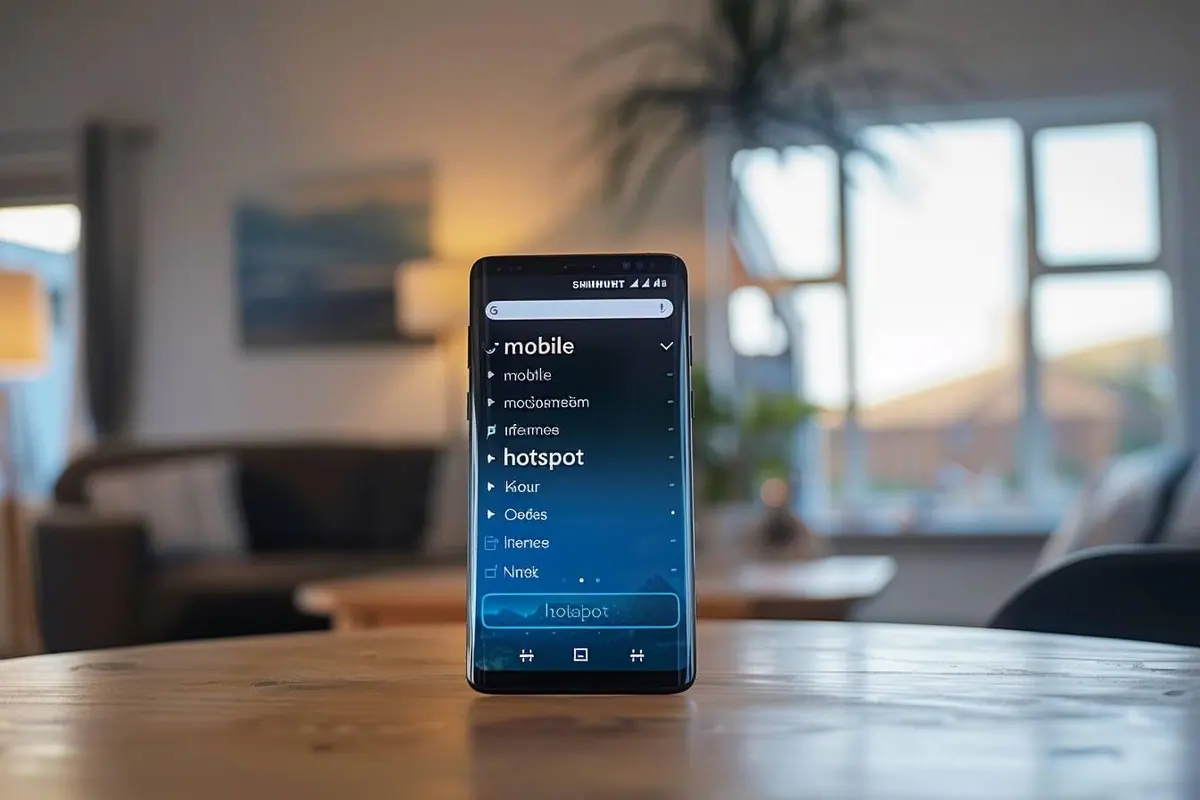
- Ouvrez Point d’accès mobile et modem.
- Sélectionnez Point d’accès mobile.
- Activez l’interrupteur situé en haut de l’écran.
- Consultez le nom du réseau, le mot de passe et, si nécessaire, les paramètres avancés.
- Sur l’appareil à connecter, ouvrez la liste des réseaux Wi-Fi, choisissez le nom affiché par votre Galaxy et saisissez le mot de passe.
Vous pouvez aussi ajouter le bouton Point d’accès mobile au panneau des réglages rapides. Balayez l’écran du haut vers le bas deux fois, puis cherchez l’icône correspondante. Si elle n’apparaît pas, utilisez l’option d’édition des boutons du panneau rapide.
Il est normal que l’activation du point d’accès modifie la gestion du Wi-Fi du téléphone : le Galaxy doit libérer ou réorganiser sa radio Wi-Fi pour diffuser son propre réseau. Certains modèles proposent néanmoins des fonctions de partage Wi-Fi avancées, dont la disponibilité varie selon la configuration.
Personnaliser le réseau avant de le partager
Dans l’écran du point d’accès, touchez Configurer ou le nom du réseau pour modifier les réglages essentiels. Cette préparation prend moins d’une minute et évite de devoir communiquer un nom peu clair ou un mot de passe par défaut.
| Réglage | Choix recommandé et intérêt |
|---|---|
| Nom du réseau | Un nom reconnaissable, sans nom complet ni donnée personnelle. Exemple : « Galaxy-Connexion ». |
| Mot de passe | Au moins 12 caractères, unique et difficile à deviner. Ne le laissez pas affiché ou partagé en public. |
| Sécurité | Conservez WPA2/WPA3 ou le niveau le plus élevé proposé. Évitez un réseau ouvert. |
| Bande Wi‑Fi | 2,4 GHz privilégie la portée et la compatibilité ; 5 GHz, lorsqu’il est proposé, offre souvent davantage de débit à courte distance. |
| Appareils autorisés | Limitez-les si l’option existe, notamment dans un lieu public ou professionnel. |
| Arrêt automatique | Activez-le pour couper le partage lorsqu’aucun appareil n’est connecté. |
Choisir entre Wi-Fi, câble USB et Bluetooth
Le point d’accès Wi-Fi n’est pas la seule possibilité. Le même menu Samsung permet généralement de sélectionner Modem USB ou Partage via Bluetooth. Ces trois modes donnent accès à Internet, mais leurs compromis ne sont pas les mêmes.
| Méthode | Idéale pour | Atouts | Limites |
|---|---|---|---|
| Point d’accès Wi-Fi | Tablette, plusieurs appareils, usage ponctuel | Sans fil, simple, compatible avec la plupart des appareils | Consomme davantage de batterie ; portée et débit variables |
| Modem USB | Un ordinateur proche du téléphone | Liaison stable, téléphone généralement rechargé par le PC, bonne confidentialité | Nécessite un câble de données ; partage limité à l’appareil branché |
| Partage Bluetooth | Usage léger et longue autonomie | Faible consommation énergétique | Débit plus modeste, configuration moins immédiate |
Partager la connexion par USB
Branchez le Galaxy à l’ordinateur avec un câble USB capable de transmettre des données, pas seulement de charger. Ensuite, ouvrez Paramètres > Connexions > Point d’accès mobile et modem, puis activez Modem USB. Sur certains appareils, l’option ne devient disponible qu’une fois le câble connecté.
L’ordinateur détecte normalement une nouvelle connexion réseau après quelques secondes. Cette méthode est particulièrement pertinente dans le train, à l’hôtel ou lors d’une journée de télétravail : le câble stabilise la liaison et peut alimenter le téléphone depuis le port USB de l’ordinateur. Vérifiez toutefois que le port fournit assez de puissance ; un petit ordinateur ou un hub peu alimenté peut charger lentement.
Partager la connexion par Bluetooth
Associez d’abord le Galaxy et l’autre appareil dans les paramètres Bluetooth des deux côtés. Une fois l’appairage terminé, activez Partage via Bluetooth dans le menu de partage de connexion. Il faut ensuite, sur l’ordinateur ou la tablette compatible, choisir le téléphone comme point d’accès réseau Bluetooth.
Cette solution convient à l’envoi de messages, aux courriels ou à une navigation peu intensive. Elle est rarement le meilleur choix pour la visioconférence, le streaming ou les transferts volumineux.
Protéger sa connexion et maîtriser la consommation
Un hotspot mal protégé peut permettre à un tiers de consommer vos données, voire de ralentir votre connexion. La sécurité ne se limite pas au mot de passe : elle consiste aussi à surveiller les appareils effectivement connectés et à couper le service dès qu’il n’est plus nécessaire.
Dans l’écran du point d’accès mobile, le Galaxy affiche généralement le nombre d’appareils reliés. Consultez cette information si le débit chute ou si vous suspectez une connexion non autorisée. Certains modèles permettent aussi de gérer une liste d’appareils autorisés ou bloqués.
Évitez de communiquer le mot de passe à voix haute dans un lieu fréquenté et ne créez jamais un réseau sans protection, même « pour quelques minutes ». Si vous avez partagé l’accès lors d’une réunion, d’un déplacement ou d’un dépannage, désactivez le point d’accès une fois l’usage terminé.
Réduire les gigaoctets utilisés par l’appareil connecté
Un ordinateur considère souvent le point d’accès comme une connexion Wi-Fi classique. Il peut donc télécharger des mises à jour, synchroniser un service cloud ou lancer une sauvegarde sans que vous vous en aperceviez. Déclarez la connexion comme limitée ou à consommation limitée dans les paramètres réseau de Windows, macOS ou de l’application concernée lorsque cette option existe.
Sur l’appareil relié, prenez aussi ces réflexes :
- mettez en pause les mises à jour du système et des jeux ;
- désactivez la synchronisation automatique des photos ou dossiers volumineux ;
- choisissez une qualité vidéo réduite, ou évitez le streaming ;
- fermez les téléchargements en arrière-plan et les onglets inutiles ;
- surveillez le compteur de données dans les réglages du Galaxy et dans l’espace client de l’opérateur.
Éviter la surchauffe et préserver l’autonomie
Le partage de connexion sollicite simultanément le modem mobile, le Wi-Fi ou le Bluetooth et parfois l’écran. Il peut donc faire monter la température du Galaxy et accélérer la décharge, particulièrement en 5G, dans une zone où le réseau est faible ou sous le soleil.
Placez le téléphone sur une surface dure, dans un endroit ventilé, plutôt que sous un coussin, dans une poche serrée ou derrière une vitre exposée. Retirez une coque très isolante si le téléphone devient anormalement chaud. Garder l’écran éteint réduit aussi la consommation, sans interrompre le point d’accès.
Une batterie externe ou le partage USB peuvent être de bonnes solutions pour une session longue. En revanche, évitez d’utiliser un chargeur ou un câble endommagé : une charge instable peut ajouter de la chaleur et interrompre la connexion. Si le Galaxy affiche une alerte de température, cessez le partage, laissez-le refroidir et éloignez-le de toute source de chaleur.
Que faire si le partage de connexion ne fonctionne pas ?
Lorsque l’autre appareil voit le réseau mais ne peut pas naviguer, procédez dans l’ordre. Commencez par tester Internet directement sur le Samsung, en données mobiles et Wi-Fi désactivé. Si le Galaxy lui-même n’accède pas au web, le souci ne vient pas du partage : il peut s’agir du réseau, du forfait, d’un mode avion resté actif ou d’un problème de configuration opérateur.
Si le téléphone est bien connecté mais que le problème persiste sur l’appareil invité :
- désactivez puis réactivez le point d’accès mobile ;
- oubliez le réseau Wi-Fi sur l’appareil invité, puis reconnectez-vous avec le bon mot de passe ;
- redémarrez les deux appareils ;
- testez l’autre bande Wi-Fi, 2,4 GHz ou 5 GHz, si votre Galaxy la propose ;
- éloignez-vous d’une zone de faible couverture ou rapprochez les appareils ;
- essayez le modem USB pour déterminer si le problème est lié au Wi-Fi ;
- vérifiez les réglages APN dans Paramètres > Connexions > Réseaux mobiles > Noms des points d’accès, sans les modifier au hasard.
Les restrictions de partage sont aujourd’hui peu courantes, mais certains forfaits, cartes prépayées, usages professionnels ou réseaux étrangers peuvent appliquer des conditions particulières. Consultez votre opérateur si les données mobiles fonctionnent sur le Galaxy mais jamais via le modem, même après un redémarrage et un essai par USB.
Activez le point d’accès seulement au moment où vous en avez besoin, connectez l’appareil avec un mot de passe robuste, puis désactivez-le à la fin de la session. Ce geste simple protège votre forfait, limite la batterie consommée et garde votre Galaxy disponible quand vous en avez réellement besoin.
Questions fréquentes
Où se trouve le partage de connexion sur un Samsung Galaxy ?
Ouvrez Paramètres, puis Connexions et sélectionnez Point d’accès mobile et modem. Selon la version de One UI, le nom peut varier légèrement, mais les options Point d’accès mobile, Modem USB et Partage via Bluetooth sont regroupées à cet endroit.
Pourquoi mon point d’accès Samsung est-il connecté mais sans Internet ?
Vérifiez que les données mobiles fonctionnent directement sur le téléphone et que celui-ci capte correctement le réseau. Si le problème persiste, désactivez puis réactivez les données mobiles, redémarrez le Galaxy et contrôlez les paramètres APN fournis par votre opérateur.
Le partage de connexion Samsung consomme-t-il beaucoup de données ?
Cela dépend surtout de l’appareil relié et de ses usages. Une navigation légère consomme peu, mais les visioconférences, vidéos HD, téléchargements, sauvegardes cloud et mises à jour système peuvent utiliser plusieurs gigaoctets en peu de temps.
Peut-on partager la connexion Samsung avec plusieurs appareils ?
Oui, par Wi-Fi, un Galaxy peut généralement accepter plusieurs appareils à la fois. Pour préserver le débit, la batterie et votre enveloppe de données, limitez toutefois le nombre d’appareils et déconnectez ceux qui ne sont plus utilisés.
Quel mot de passe choisir pour un point d’accès mobile Samsung ?
Choisissez un mot de passe long et unique, combinant lettres, chiffres et caractères spéciaux lorsque cela est accepté. Évitez votre nom, votre numéro de téléphone, les suites évidentes et les mots de passe déjà utilisés pour vos comptes importants.